Haus in 3D planen und auf deinem Grundstück visualisieren
Plane dein Haus in 3D auf deinem Grundstück: Grundriss, Fenster, Dach, Obergeschoss und Terrasse. Mit Rundgang, KI-Bildern und kostenlosem Browser-Editor.

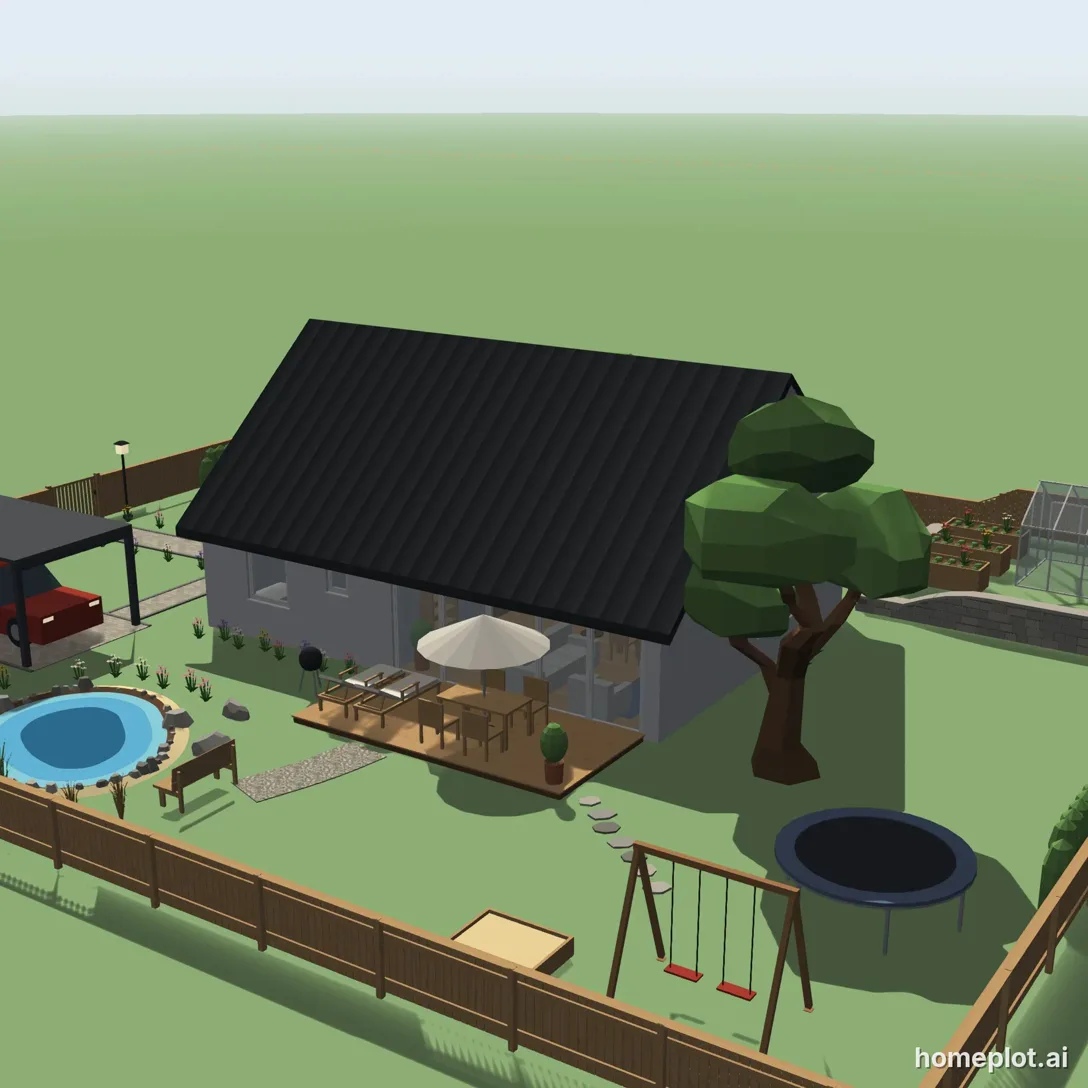 3D KI
Ein Kataloghaus sieht auf dem Bild gut aus. Allerdings steht es auf einer ebenen Wiese, und die Sonne scheint von vorn darauf. Auf deinem Grundstück kann das ganz anders aussehen: Die Zufahrt liegt auf der anderen Seite, das Wohnzimmer zeigt nach Norden oder die Terrasse liegt im Schatten des Nachbarhauses. Deshalb lohnt es sich, dein Haus in 3D genau dort zu planen, wo es später tatsächlich stehen soll. So kannst du es dir ansehen, bevor du etwas unterschreibst.
Diese Anleitung führt dich Schritt für Schritt durch den Editor von homeplot: vom Grundstück über Grundriss und Dach bis zum virtuellen Rundgang und einem KI-generierten Bild.
1. Wie zeichnest du dein Grundstück ein?
Zeichne dein Grundstück anhand der Katasterkarte ein. Gib die Längen der Grundstücksgrenzen ein und passe die Form an, indem du die Eckpunkte verschiebst. Richte Norden mit dem Kompass so aus, wie es der tatsächlichen Lage entspricht. Sonst fällt das Sonnenlicht im 3D-Modell aus einer anderen Richtung ein als auf deinem Grundstück.
2. Wie erstellst du den Grundriss?
Du kannst Wände Punkt für Punkt zeichnen oder eine komplette Grundform auf einmal einfügen: ein Quadrat, ein Rechteck oder einen L- oder U-förmigen Grundriss. Sobald du einen Raum schließt, zeigt der Editor seine Fläche an. Zeichne anschließend die Innenwände ein.
Du hast bereits einen Grundriss vom Architekten, aus einem Hauskatalog oder einem Immobilieninserat? Den musst du nicht von Hand nachzeichnen.
3. Wie fügst du Fenster und Türen ein?
Ziehe Fenster und Türen aus dem Katalog auf eine Wand. Die passende Wandöffnung entsteht automatisch. Unter „Eigenschaften“ kannst du anschließend die Maße und bei Türen die Öffnungsrichtung anpassen. In der 3D-Ansicht siehst du sofort, wohin ein Fenster zeigt – und ob du vom Wohnzimmer aus direkt auf die Garage nebenan schauen würdest.
4. Wie planst du das Dach?
Das Dach legst du für das gesamte Gebäude fest. Zur Auswahl stehen Satteldach, Walmdach, Pultdach und Flachdach. Unter „Eigenschaften“ stellst du anschließend Dachneigung und Dacheindeckung ein.
5. Wie ergänzt du ein Obergeschoss, einen Balkon und eine Terrasse?
Für ein Haus mit Obergeschoss klickst du in den Gebäudeeigenschaften auf „Geschoss über dem Gebäude hinzufügen“. Einen Balkon fügst du an einer Außenwand im Obergeschoss hinzu. Eine Terrasse kannst du auf der freien Dachfläche unterhalb eines kleineren Obergeschosses anlegen.
6. Wie gestaltest du die Fassade?
Jede Wandseite hat eine eigene Oberfläche. Die Außenfassade kann also anders gestaltet sein als die Innenseite derselben Wand. Du kannst eine Wand auch in zwei Abschnitte teilen und zum Beispiel nur einen Teil der Fassade mit Klinkern verkleiden.
7. Wie gestaltest du die Umgebung deines Hauses?
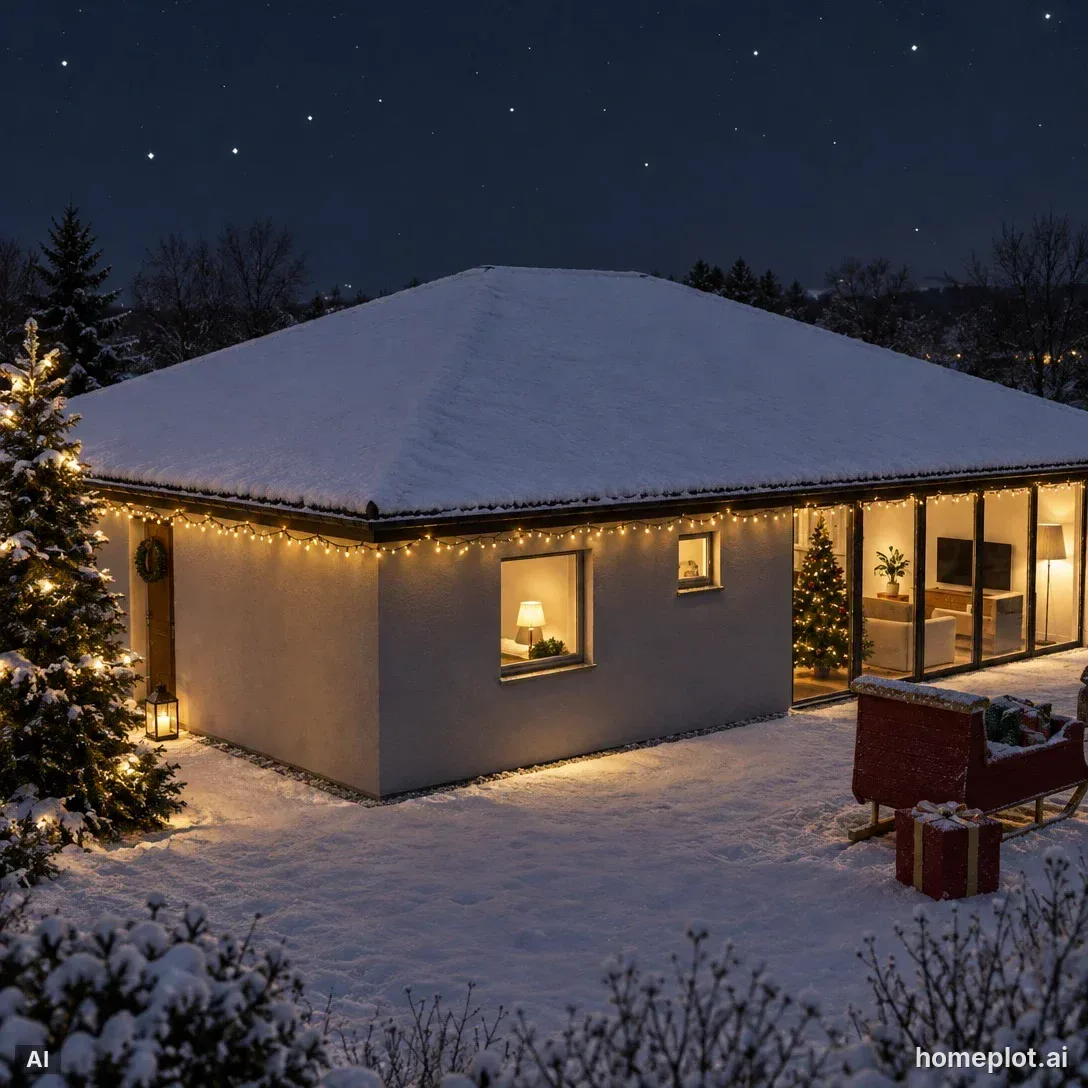
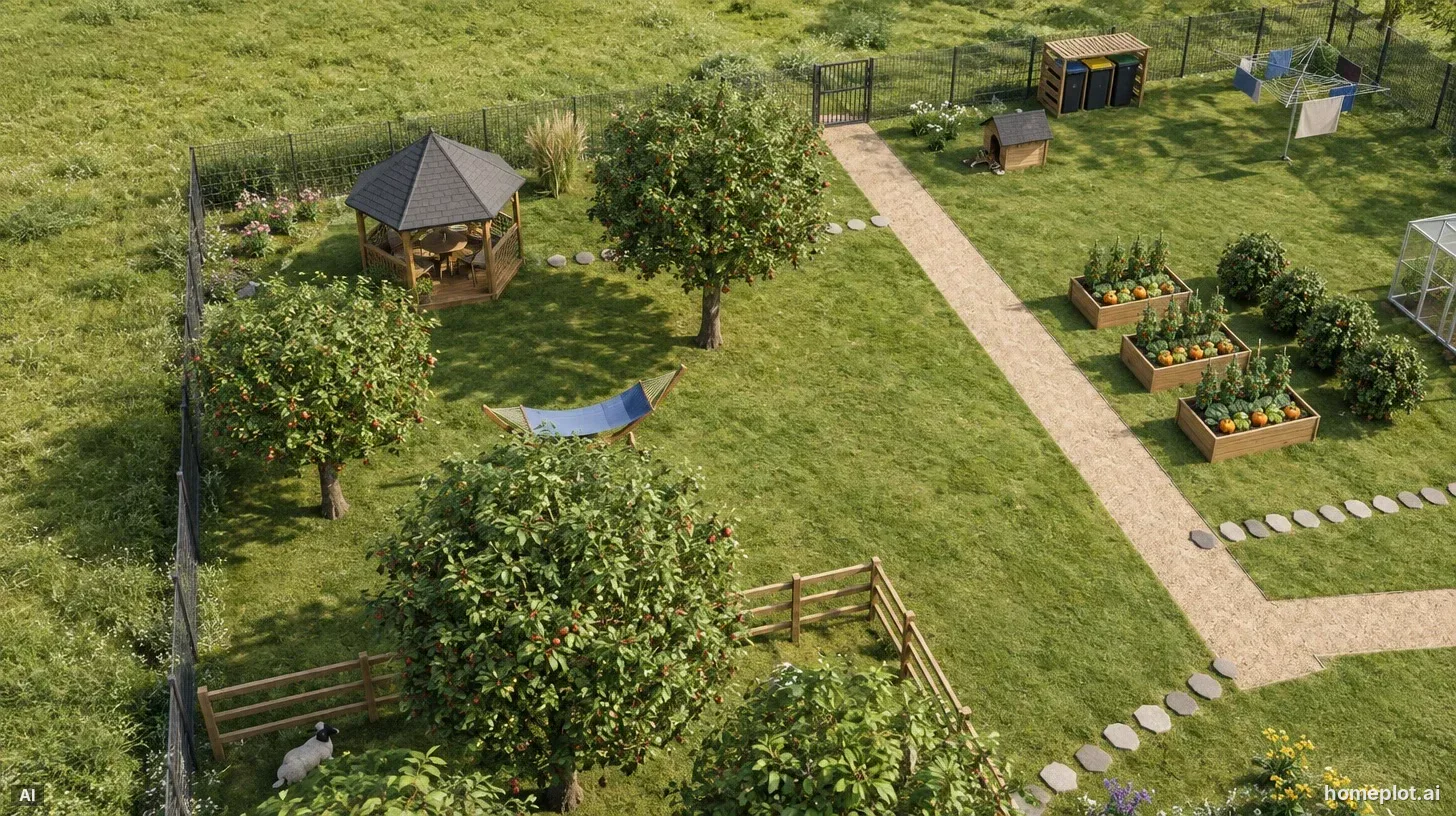
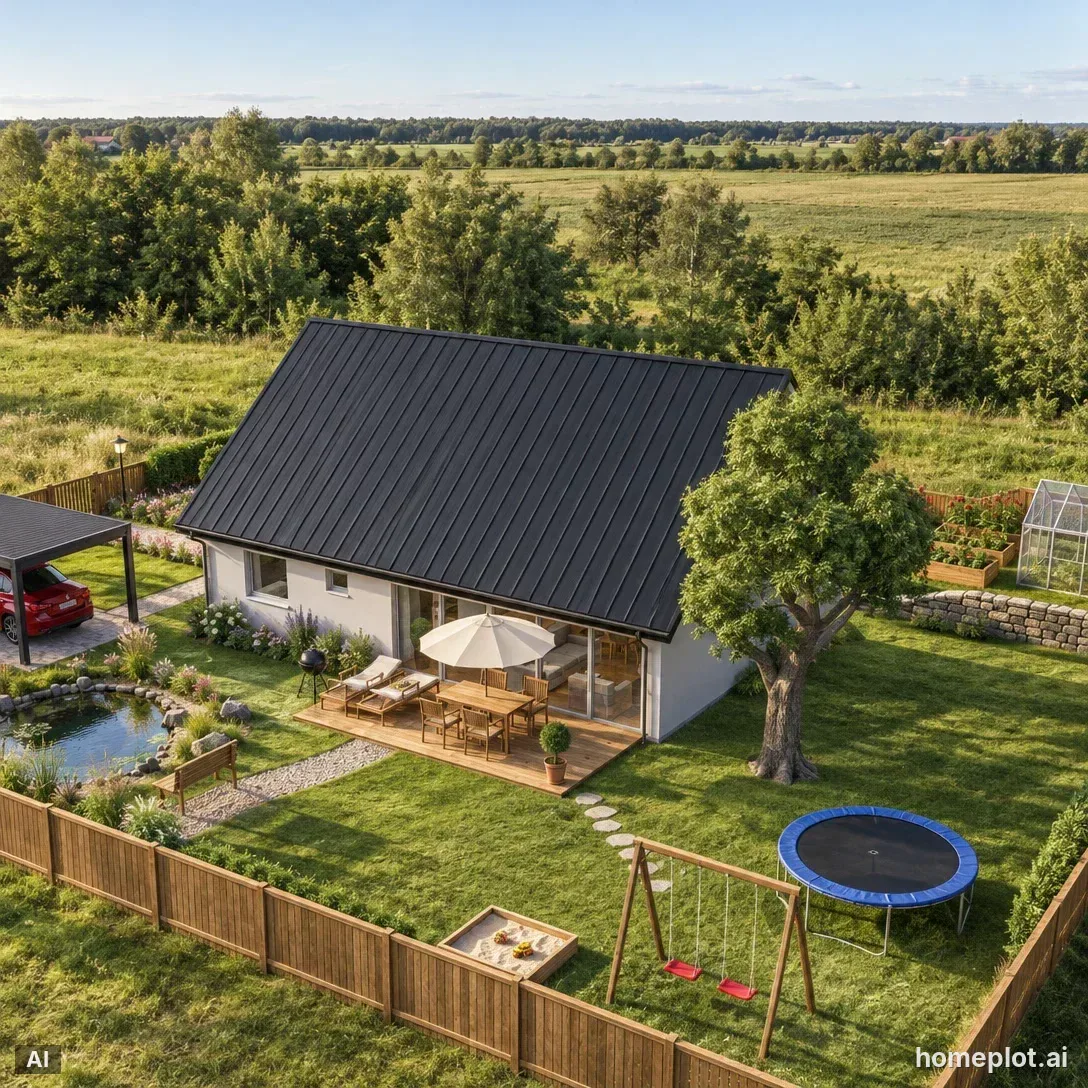
Ein Haus ohne Umgebung kann einen falschen Eindruck vermitteln. Zeichne deshalb auch die Zufahrt, den Weg zur Haustür, einen Zaun und ein paar Bäume ein. Führt ein Weg bis an die Hauswand, entsteht automatisch eine Tür. Führt er durch einen Zaun, wird dort ein Gartentor eingefügt. In den Grundstückseigenschaften wählst du die Umgebung aus: Wiese, Meer oder Wald, auf Wunsch mit Bergen im Hintergrund. So steht dein Haus auf dem späteren Bild nicht im leeren Raum.
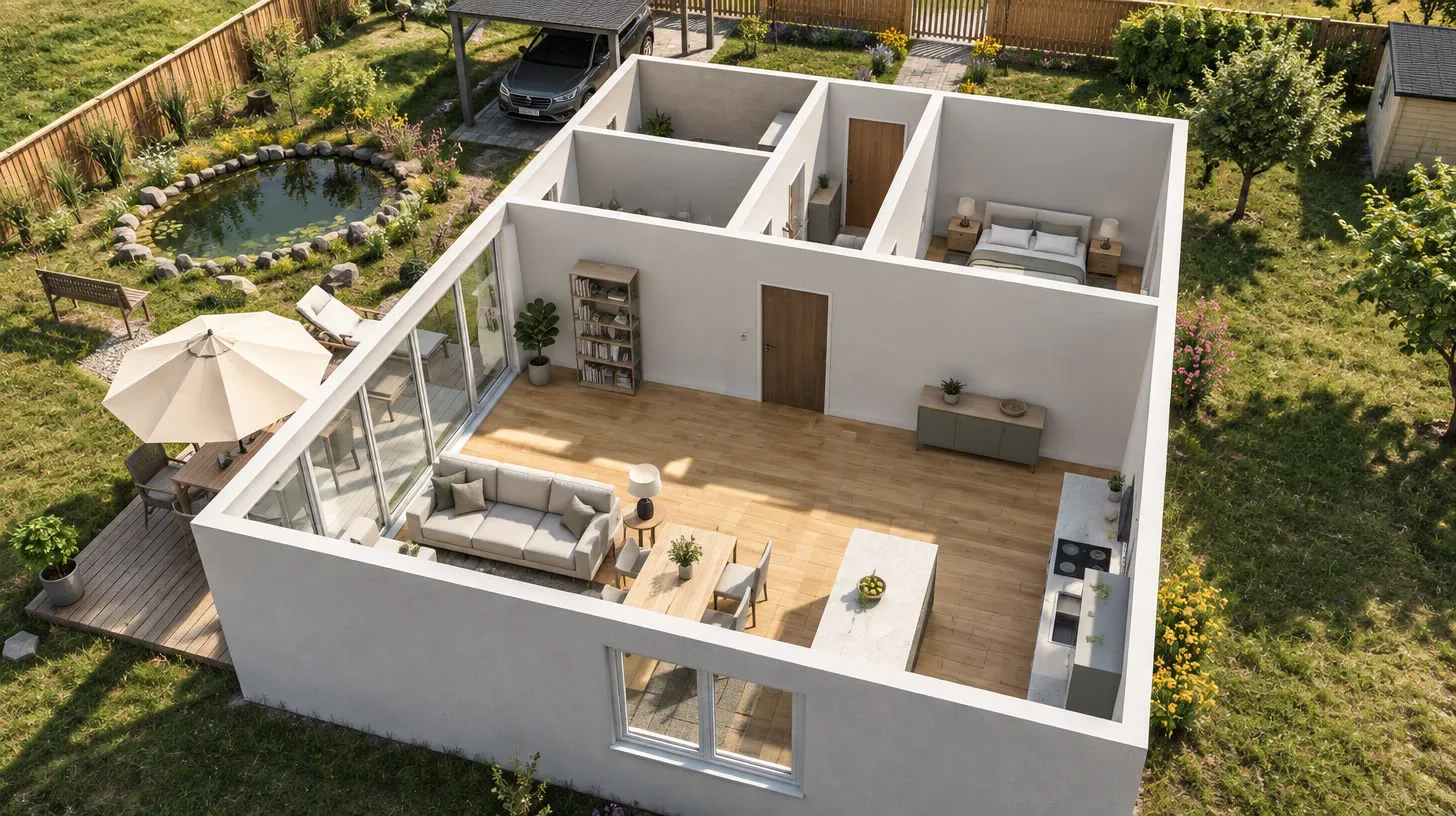
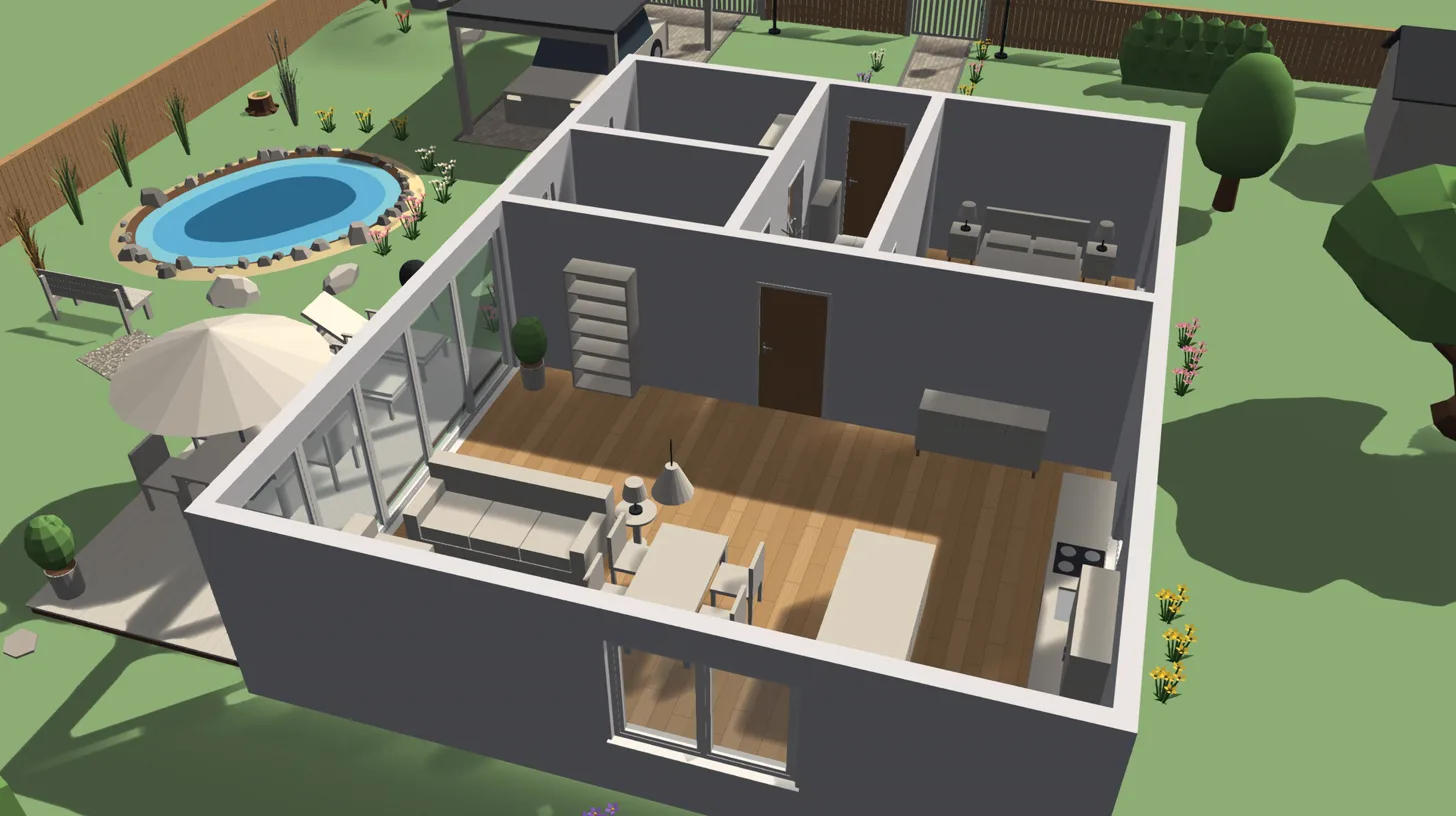 3D KI
8. Wie kannst du virtuell durch dein Haus gehen?
Die meisten Planungsfehler fallen bei einem Rundgang auf Augenhöhe auf. Kannst du von der Küche auf die Terrasse schauen? Musst du durch das Schlafzimmer gehen, um ins Wohnzimmer zu kommen? Ist der Flur zu schmal für einen Schrank?
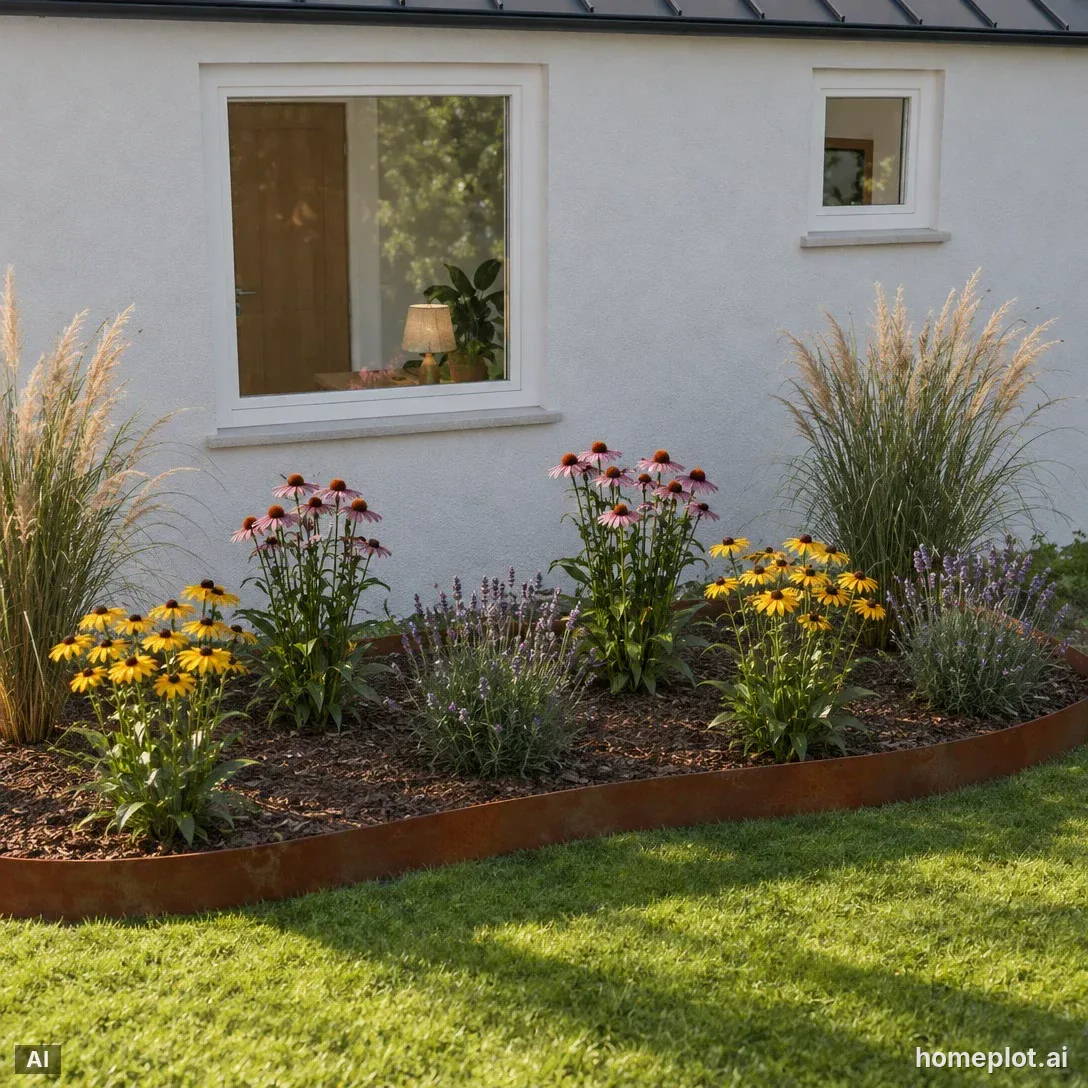
Aus der fertigen Ansicht kannst du mithilfe von KI ein fotorealistisches Bild erzeugen. Wie das geht, erfährst du in der Anleitung Garten mit KI planen. Beim Haus funktioniert es genauso.
Was kann der Editor nicht?
Ein Entwurf in homeplot hilft dir, eine bessere Vorstellung von deinem Haus zu bekommen und deine Ideen mit der Familie, dem Architekten oder dem Bauunternehmen abzustimmen. Er ersetzt keine genehmigungsfähigen Bauunterlagen für das Bauamt. Auch Statik, Energiebedarf und Baukosten berechnet der Editor nicht.
Beispielprojekt
Skandinavisches Haus
Satteldach aus schwarzem Stehfalz, ein komplett verglaster Giebel und ein Wohnzimmer mit Kamin unter offener Decke bis zum Dach. Holzfassade, Terrasse, Feuerstelle und Sauna.
Du registrierst dich auf assetlog.ai (homeplot gehört dazu) und kommst direkt zurück in den Editor.